La fiche technique est le cœur de RatioChef : elle calcule automatiquement le coût matière, le food cost et la marge de chaque recette, à partir de votre base ingrédients. Ce guide vous explique comment en créer une, de A à Z.
Sommaire
Créer une nouvelle fiche
Depuis le menu de gauche, cliquez sur Fiches techniques. En haut à droite, cliquez sur + Nouvelle fiche.
Renseignez le nom de la recette, sa catégorie, le nombre de portions et la TVA applicable.
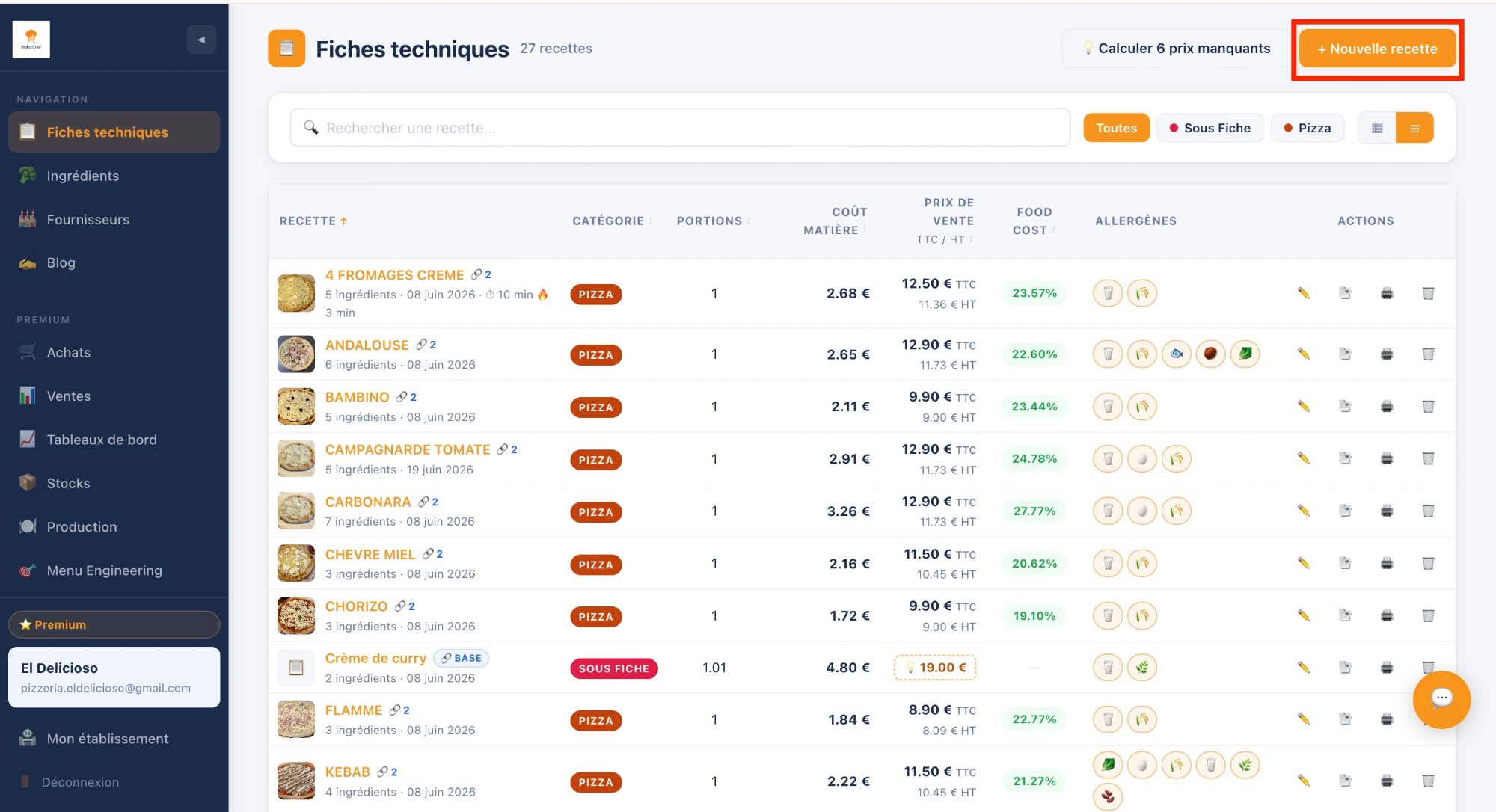
La liste de vos fiches, avec food cost coloré (vert = bon, rouge = à surveiller) et alerte sur les prix manquants.
Ajouter les ingrédients et sous-fiches
Pour chaque ligne, recherchez l'ingrédient dans votre base puis renseignez :
- Quantité nette — la quantité réellement utilisée dans l'assiette
- Taux de perte — épluchage, cuisson, parage… RatioChef calcule la quantité brute à commander
Vous pouvez aussi ajouter une sous-fiche (ex : une sauce ou une pâte déjà en fiche technique) en indiquant le nombre de portions utilisées — son coût est recalculé automatiquement, y compris en cascade si elle contient elle-même des sous-fiches.
Vérifier le coût matière en temps réel
Au fur et à mesure que vous ajoutez des lignes, le bandeau "Analyse du coût matière" se met à jour instantanément :
Food cost % = coût total ÷ prix de vente HT × 100
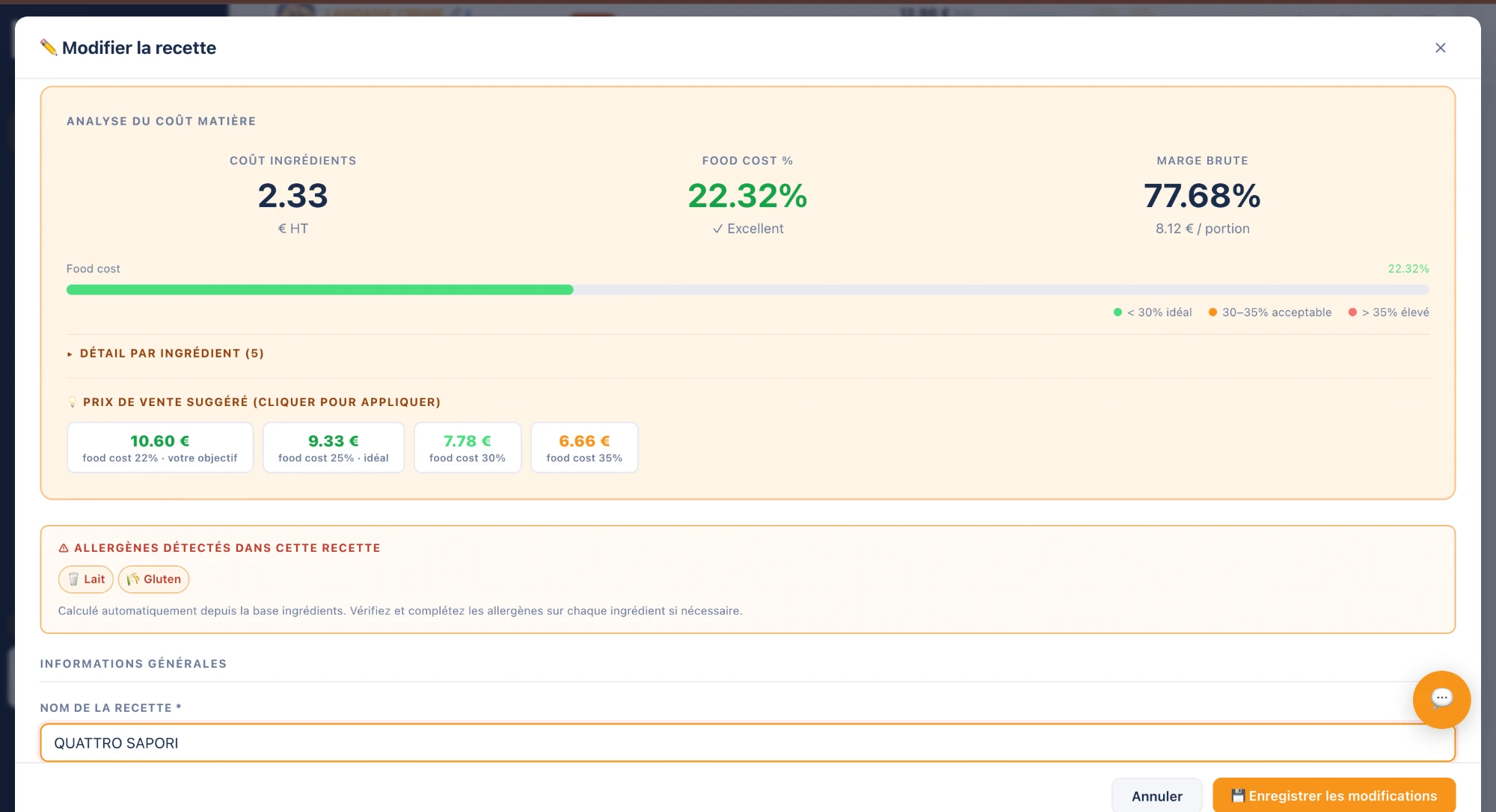
Coût ingrédients, food cost % (avec code couleur) et marge brute par portion, recalculés en direct.
Cliquez sur Détail par ingrédient pour voir la contribution de chaque ligne au coût total — utile pour repérer l'ingrédient qui plombe votre marge.
Appliquer un prix de vente suggéré
RatioChef propose 4 paliers de prix de vente selon le food cost visé (22 %, 25 %, 30 %, 35 %). Cliquez sur un montant pour l'appliquer directement au prix de vente de la fiche.
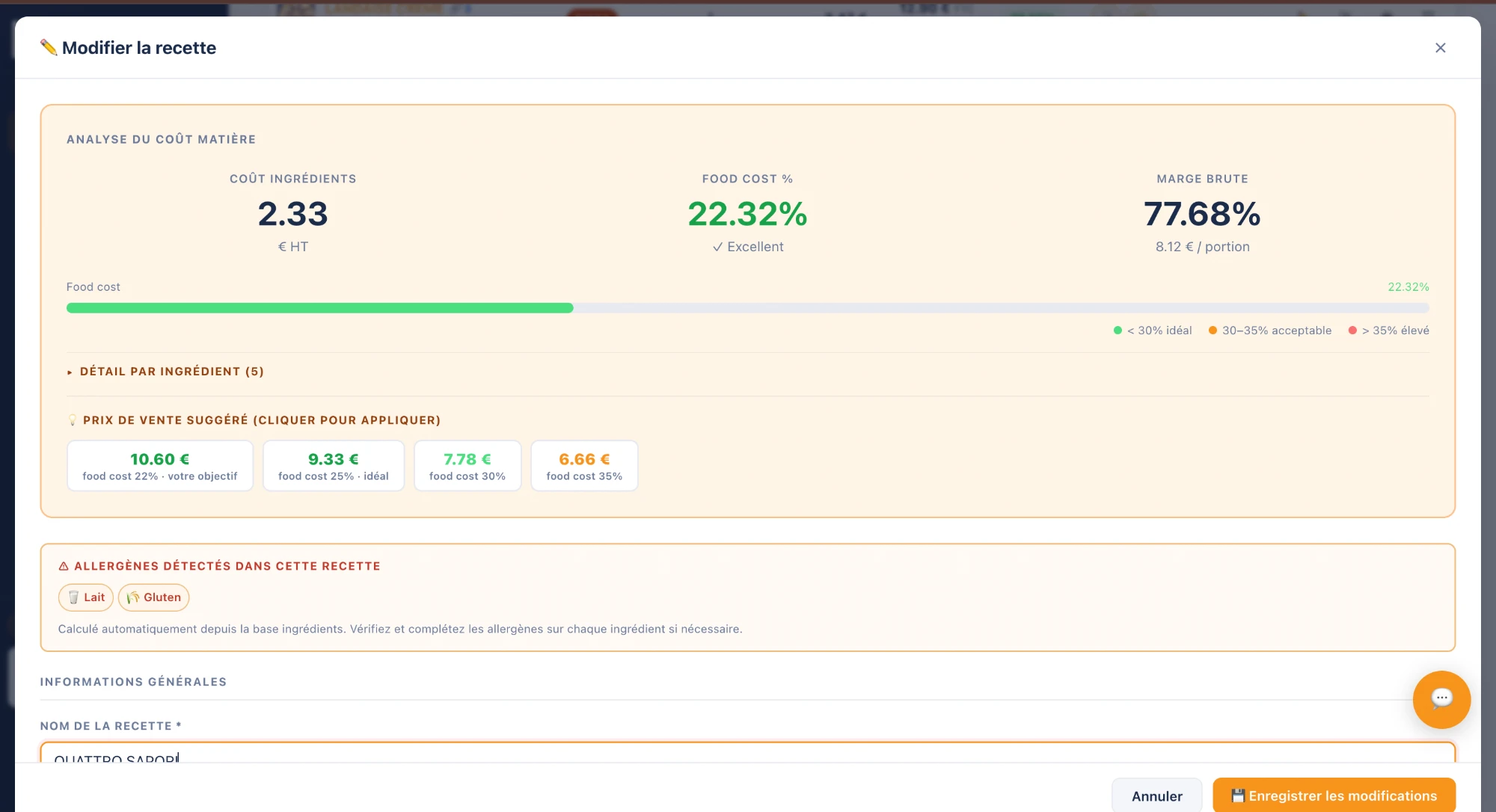
Prix de vente suggérés cliquables, et allergènes détectés automatiquement depuis la base ingrédients.
Juste en dessous, la section Allergènes détectés remonte automatiquement les 14 allergènes majeurs présents dans vos ingrédients — vous n'avez rien à ressaisir, mais vous pouvez compléter manuellement si besoin.
Enregistrer, imprimer et retrouver sa fiche
Cliquez sur Enregistrer les modifications. La fiche apparaît dans la liste avec son food cost à jour.
- Filtrer — par catégorie ou pour isoler les sous-fiches utilisées ailleurs (badge "SOUS FICHE")
- Imprimer — export au format A4, prêt à afficher en cuisine
- Mettre à jour un prix — dès qu'un prix fournisseur change dans vos ingrédients, le coût de toutes les fiches concernées se recalcule automatiquement
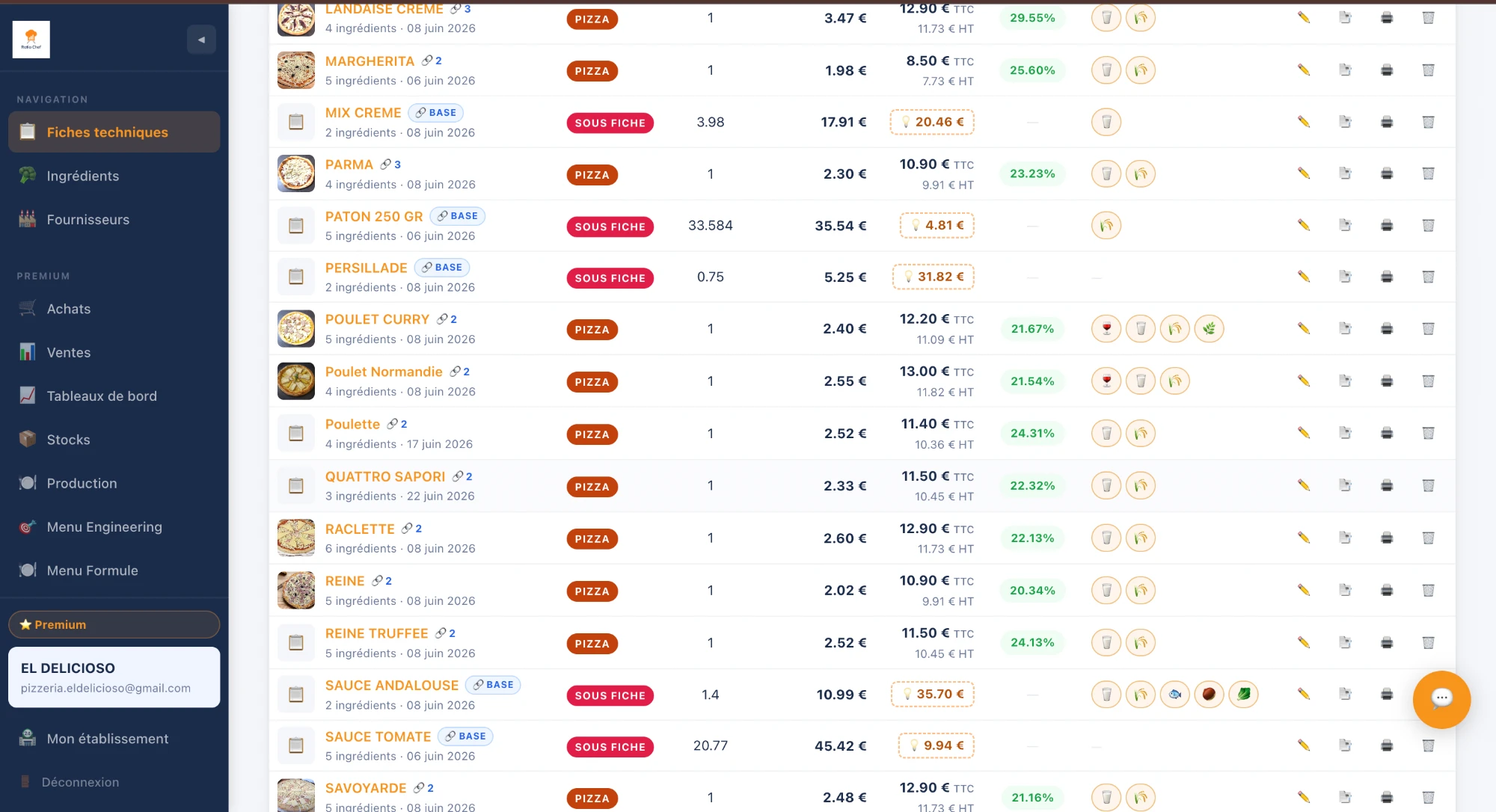
La liste complète : food cost par recette, badges "SOUS FICHE" et alertes sur les prix à compléter.
Votre food cost, calculé automatiquement
Créez vos fiches techniques gratuitement sur RatioChef.
Commencer gratuitement →