Ce guide vous explique comment créer votre première fiche technique sur RatioChef, ajouter vos ingrédients et obtenir le calcul automatique de votre food cost. Comptez 10 minutes pour votre première fiche.
Sommaire
Ouvrir le formulaire de création
Depuis le menu de gauche, cliquez sur Fiches techniques. En haut à droite de la page, cliquez sur le bouton + Nouvelle recette.
Un formulaire s'ouvre à droite. Vous pouvez aussi modifier une fiche existante en cliquant sur l'icône crayon sur sa carte.
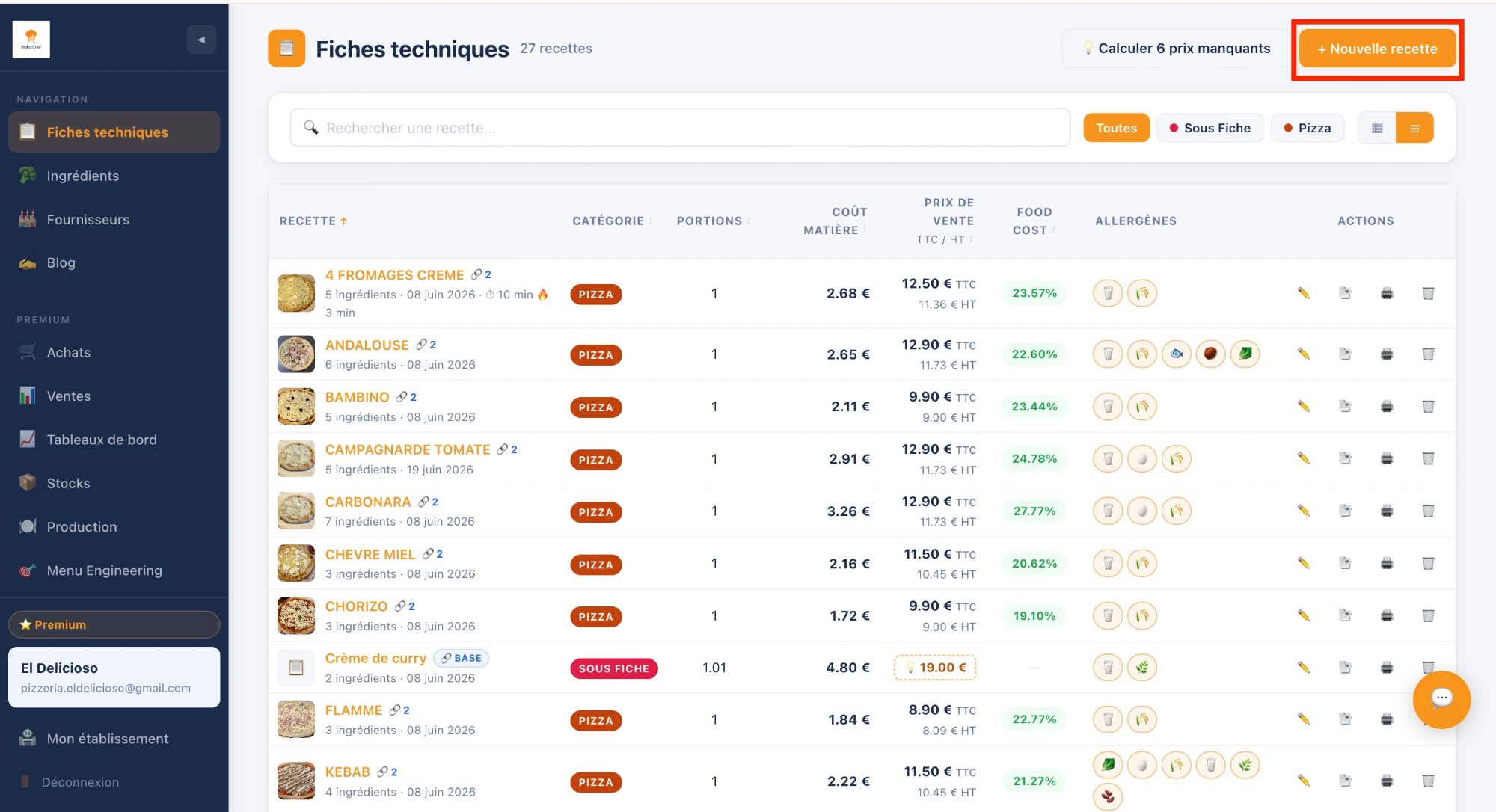
Cliquez sur le bouton orange en haut à droite pour ouvrir le formulaire.
Renseigner les informations de base
Commencez par les champs d'en-tête de votre fiche :
- Nom de la recette — tel qu'il apparaît sur votre carte (ex : Pizza Margherita)
- Catégorie — Entrées, Plats, Desserts… pour filtrer facilement
- Nombre de portions — combien d'assiettes produit la recette ? (1 pour un plat individuel, 4 pour un plat familial…)
- Prix de vente HT — le prix hors taxe affiché sur la carte. Pour la restauration sur place, la TVA est de 10%. RatioChef calcule automatiquement le prix TTC.
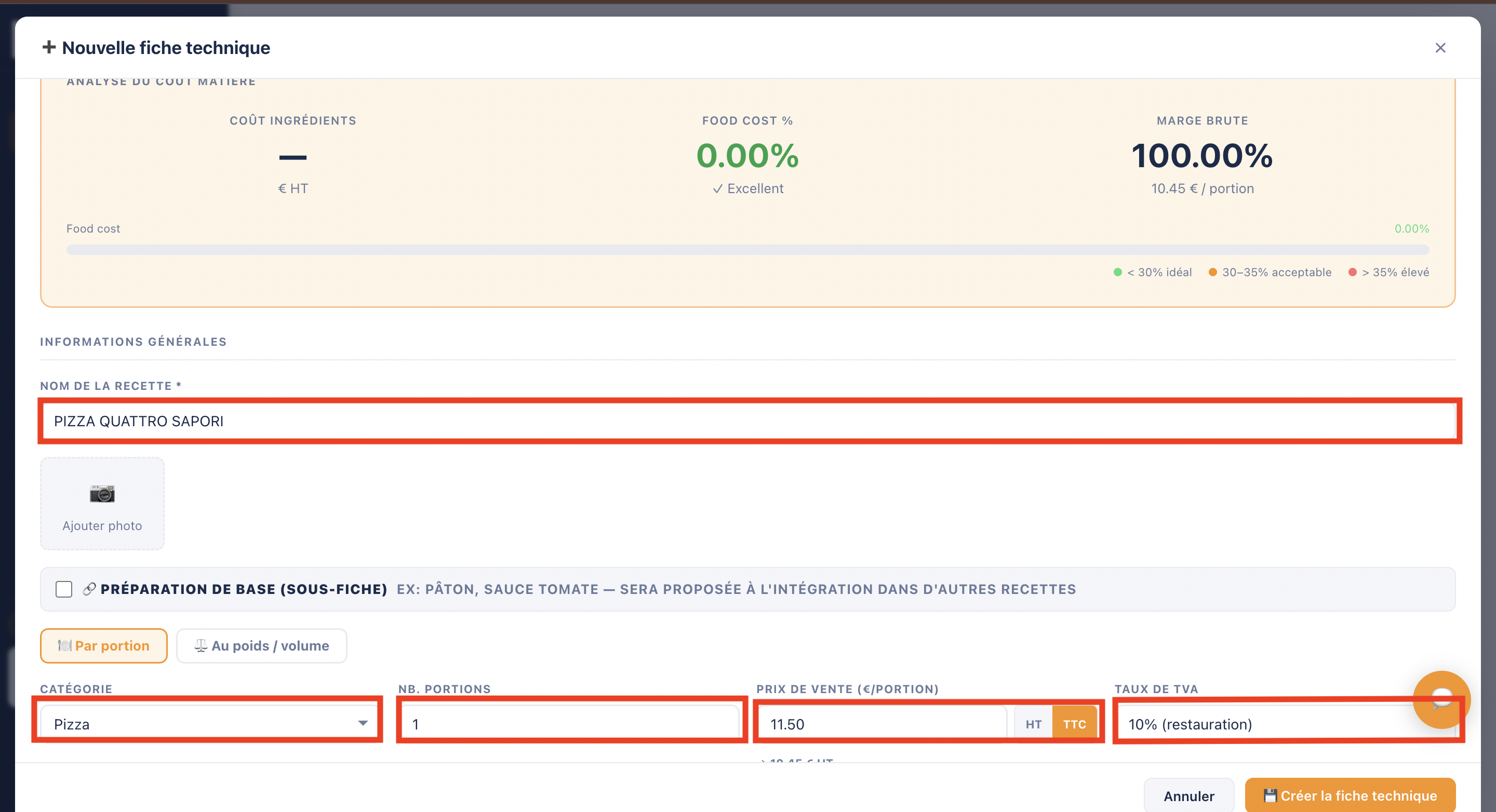
Remplissez les champs d'en-tête avant d'ajouter les ingrédients.
Ajouter les ingrédients
C'est le cœur de la fiche. Pour chaque ingrédient, RatioChef a besoin de trois informations :
- L'ingrédient — tapez les premières lettres pour le rechercher dans votre base. S'il n'existe pas encore, vous pouvez le créer directement depuis ce formulaire.
- Quantité nette — ce qui se retrouve dans l'assiette, après épluchage et parage (en g, kg, cL…)
- % de perte — la quantité qui disparaît à l'épluchage, à la cuisson ou au parage. RatioChef calcule alors la quantité brute à commander.
Coût ingrédient = Quantité brute × Prix unitaire
→ Quantité brute = 200 ÷ (1 − 0,20) = 250 g à commander.
→ Si le kg coûte 1,20 €, le coût est 0,250 × 1,20 = 0,30 €.
Le prix unitaire est récupéré automatiquement depuis votre base ingrédients. Si vous avez renseigné plusieurs fournisseurs pour un même ingrédient, le prix du fournisseur sélectionné est utilisé.
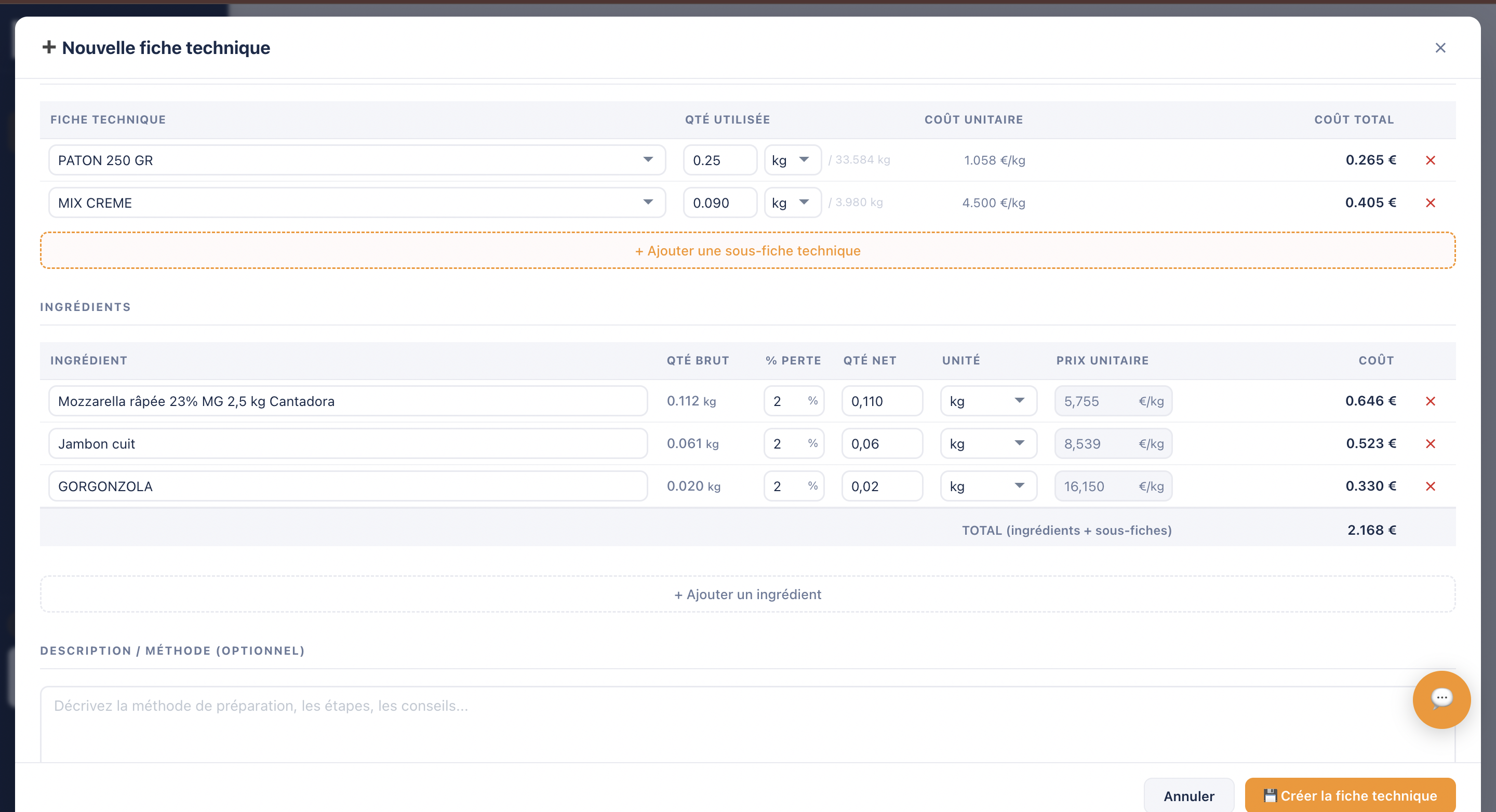
Le coût de chaque ingrédient se calcule automatiquement dès la saisie.
Cas des sous-fiches
Vous pouvez aussi intégrer une autre fiche technique comme composant (ex : une fiche "Sauce tomate" dans votre fiche "Pizza"). Le coût de la sous-fiche est calculé automatiquement et mis à jour si vous modifiez la fiche source.
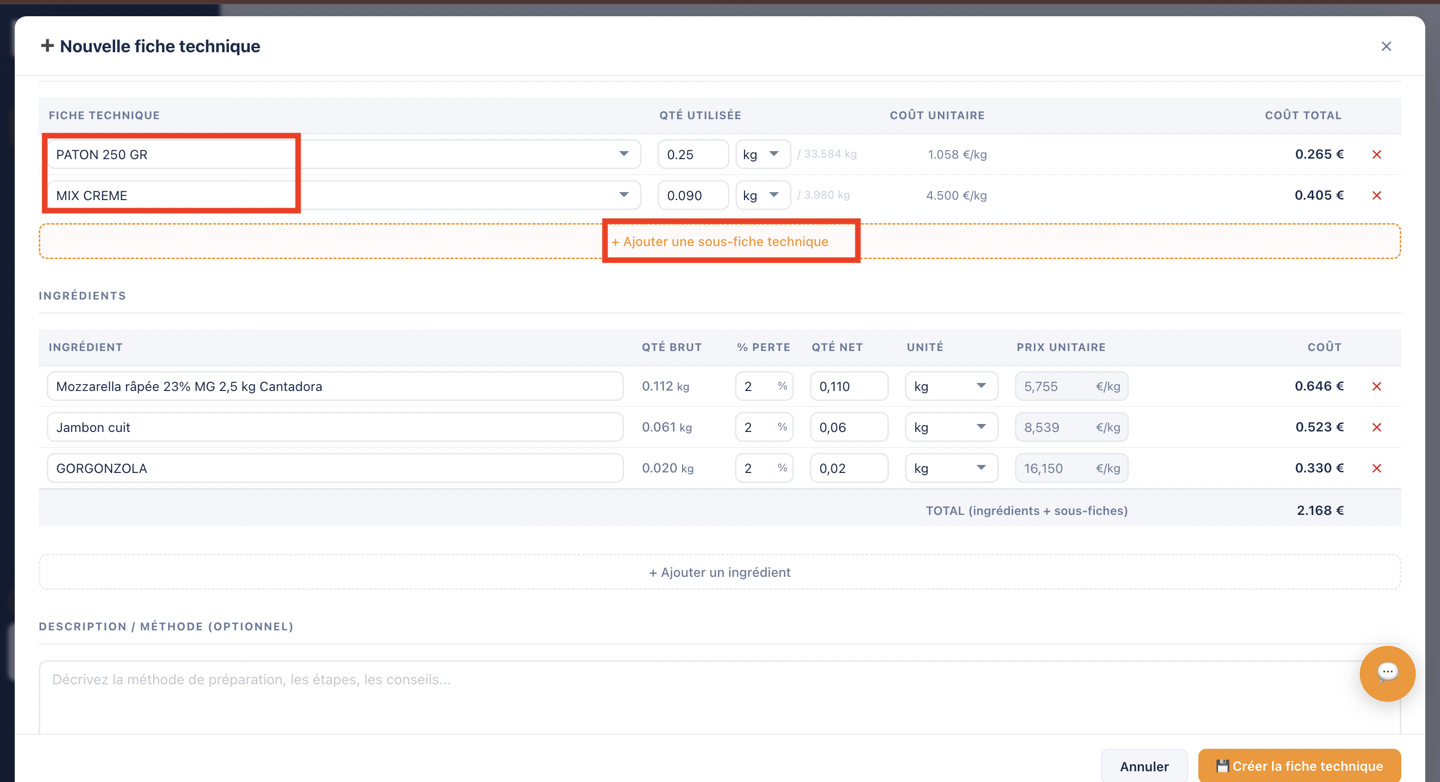
Les sous-fiches apparaissent en haut du formulaire, les ingrédients en dessous.
Comprendre le food cost affiché
En temps réel, RatioChef affiche en bas du formulaire :
- Coût matière total — somme des coûts de tous les ingrédients
- Coût par portion — coût total ÷ nombre de portions
- Food cost % — coût par portion ÷ prix de vente HT × 100
Repères pour interpréter le résultat :
| Food cost | Interprétation | Action |
|---|---|---|
| ≤ 28% | Excellent — marge très confortable | Rien à changer |
| 28 – 32% | Bon — dans les normes du secteur | Surveiller les coûts |
| 32 – 36% | Limite — surveiller de près | Revoir les pertes ou les portions |
| > 36% | Trop élevé — la marge est insuffisante | Renegocier les prix ou ajuster le prix de vente |
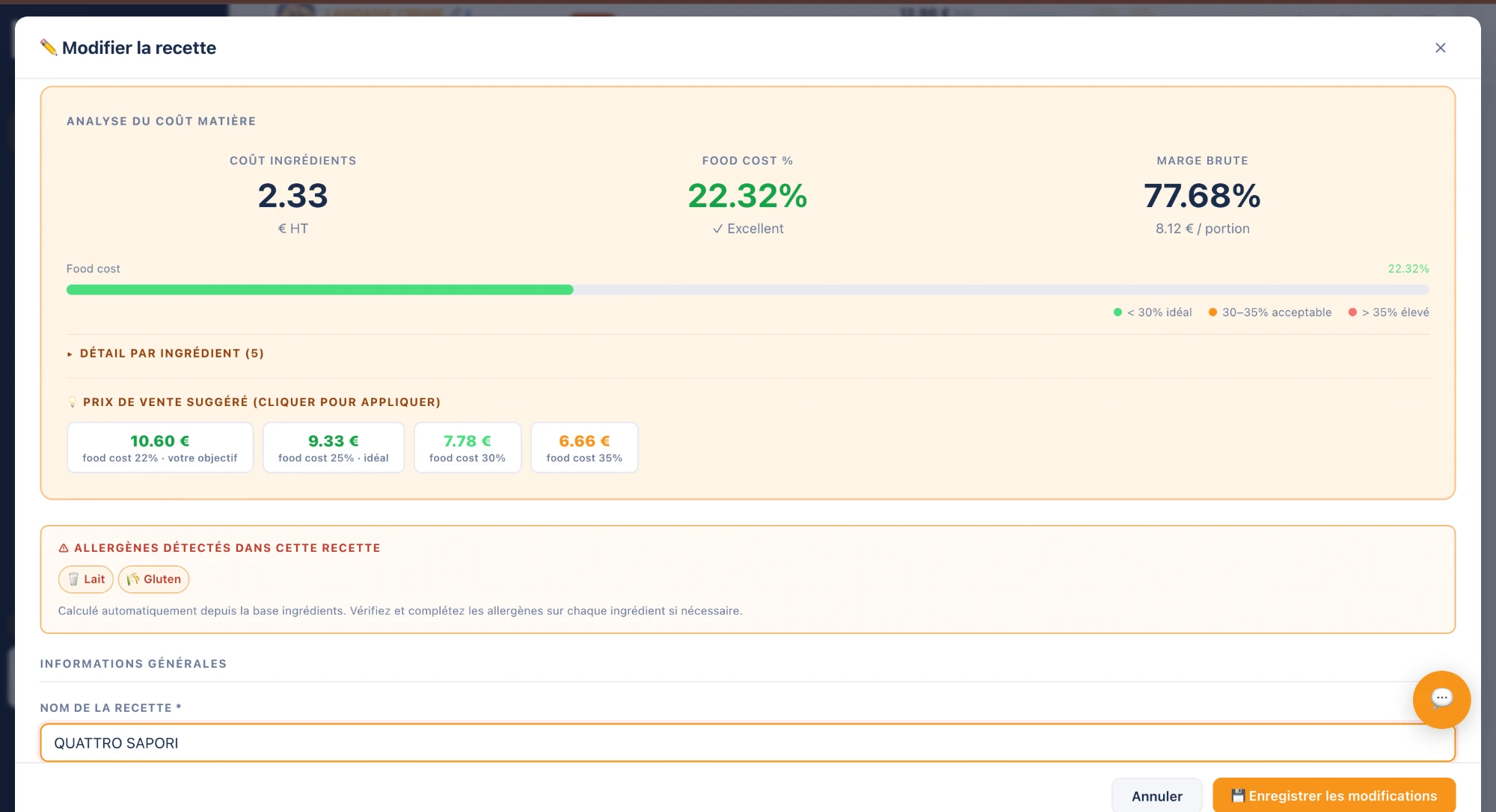
Le food cost se met à jour en temps réel à chaque ingrédient ajouté.
Enregistrer et utiliser la fiche
Cliquez sur Enregistrer. Votre fiche apparaît immédiatement dans la liste des fiches techniques.
À partir de là, vous pouvez :
- Imprimer la fiche au format A4 (icône imprimante) pour l'afficher en cuisine
- Dupliquer la fiche pour créer une variante rapidement
- Utiliser la fiche dans les Ventes — saisissez les quantités vendues pour suivre votre coût matière réel vs votre CA
- Utiliser la fiche en sous-fiche dans d'autres recettes composées
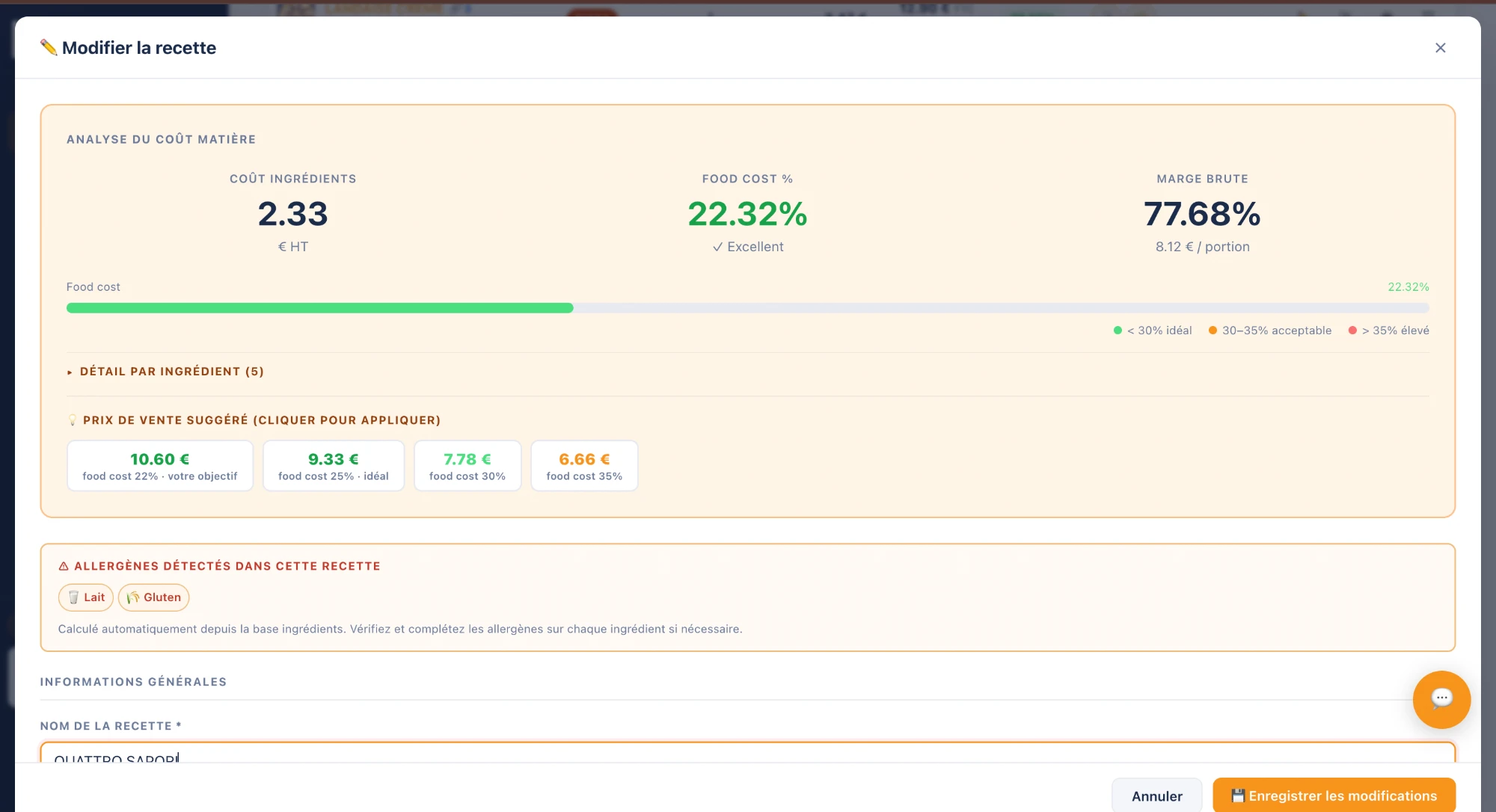
La section Analyse affiche le food cost % et des prix de vente suggérés selon votre objectif.
Retrouver vos fiches dans la liste
Toutes vos fiches apparaissent dans la liste avec les informations clés en un coup d'œil : coût matière, prix de vente TTC/HT, food cost % et allergènes.
- Filtrer par catégorie — cliquez sur un badge (Pizza, Entrées…) pour n'afficher qu'une famille
- Trier — cliquez sur les en-têtes de colonnes pour trier par food cost, prix, coût…
- Modifier — icône crayon pour éditer la fiche
- Imprimer — icône imprimante pour générer la fiche A4 à afficher en cuisine
- Dupliquer — pour créer une variante rapidement
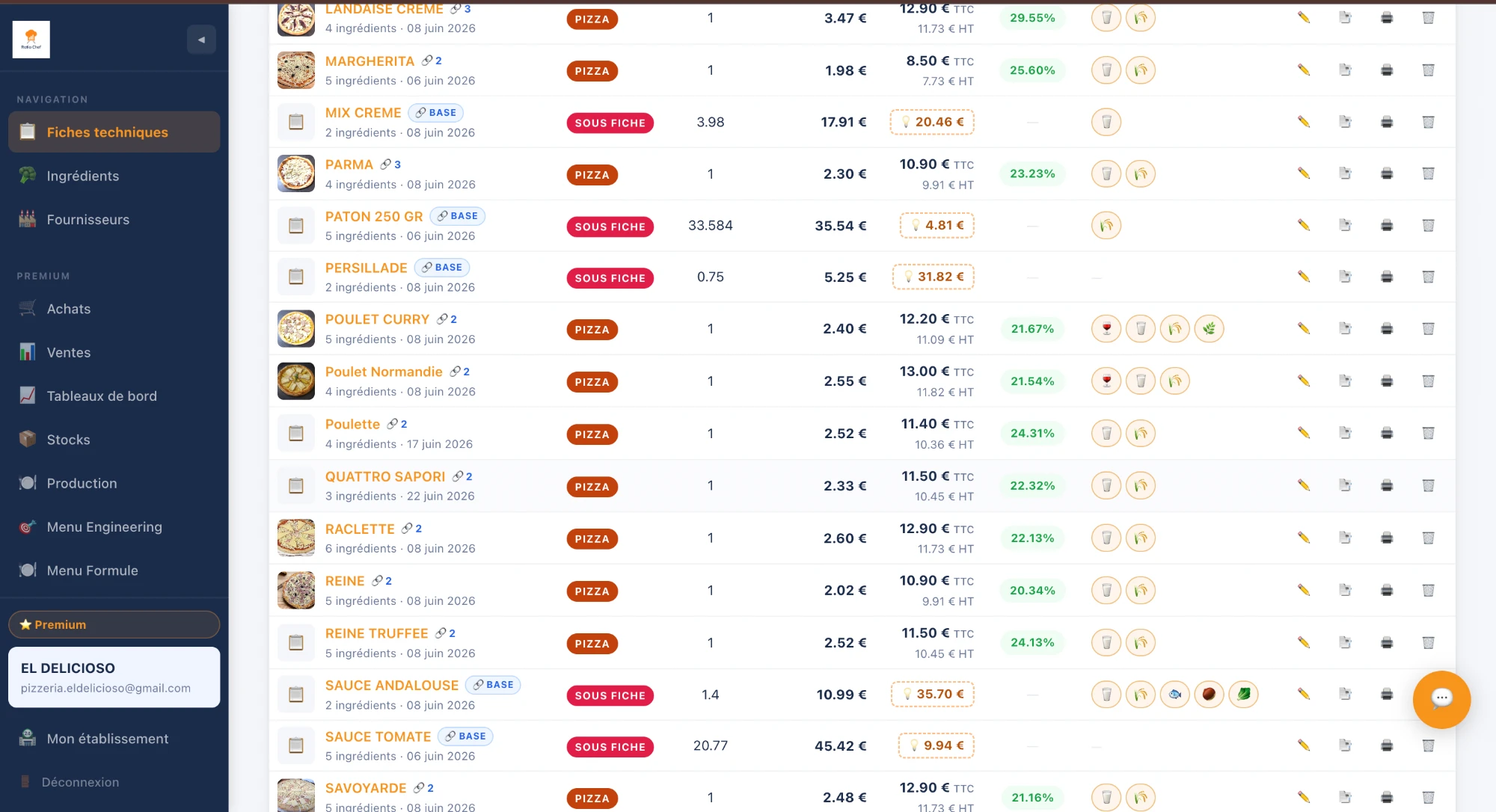
La liste affiche toutes vos fiches avec leur food cost en temps réel.
Prêt à maîtriser votre food cost ?
Créez vos fiches techniques gratuitement sur RatioChef. Fiches illimitées, calcul automatique, impression A4.
Commencer gratuitement →